PIXNET Logo登入

習客培力學苑

跳到主文

「學習」就像是一場〈探索的旅行〉,永遠沒有終點。

部落格全站分類:數位生活

  • 相簿
  • 部落格
  • 留言
  • 名片
  • 1月 22 週六 201111:00
  • FormatFactory 格式工廠


    如何轉檔!?    輸出的檔案格式且能適用於各行動裝置、平台,是一大課題。實務上,不一定需用龐大高貴的轉檔、剪輯套裝軟體,小巧夠用就好,選擇這套萬用的轉檔軟體–「格式工廠」就對啦!~它一共支援了超過40種轉檔功能,且是免費軟體。


格式工廠 FormatFactory,軟體主要功能是各種影音檔案間的轉換和簡易剪輯。(2015/07/09更新為3.7.0版)


格式工廠幾乎可以處理目前常見的各種格式的影片、音樂與圖片等格式的轉檔,透過參數的調整讓影音檔修改裁剪影片尺寸或裁切影片、轉岀影片中某一段你要的部份。在圖檔的部份,在轉檔時也可支援圖片尺寸縮放、旋轉或加上浮水印等功能,相當方便。


需要幫影片、音樂或圖片做轉檔等工作的話,幾乎只要一套「格式工廠」軟體就可以全部搞定,不再找不到轉檔工具可以用。


「格式工廠」的主要功能:


  • 視頻部份:任何格式轉成移動設備,MP4,AVI,3GP,MKV,WMV,MPG,VOB,FLV,SWF,MOV (來源支援RMVB)

  • 音頻部份:任何格式轉成WMA,FLAC,AAC,MMF,AMR,M4A,M4R,OGG,MP2,WAV

  • 圖片部份:任何格式轉成JPG,PNG,ICO,BMP,GIF,TIF,PCX,TGA

  • 光碟機部份:DVD轉成視頻檔案、音樂CD轉音頻檔案、DVD/CD轉ISO/CSO格式、ISO<–>CSO互轉

  • 其他:影片合併、影片詳細資訊


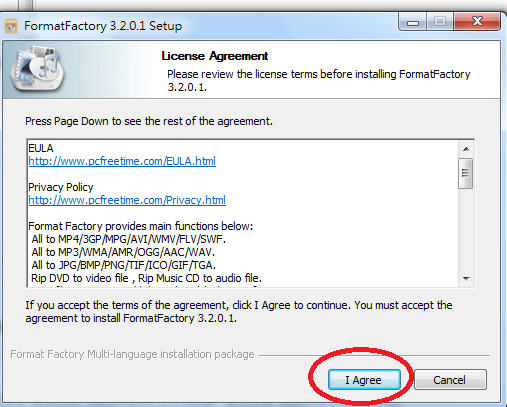
安裝步驟:

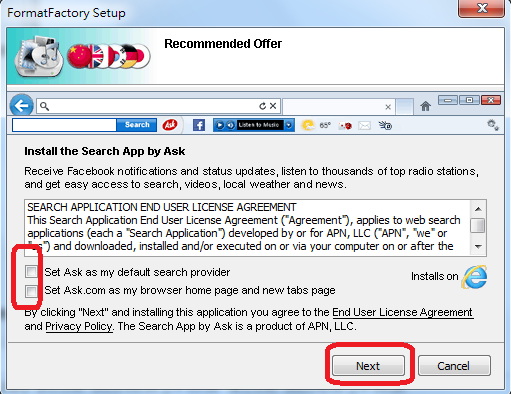
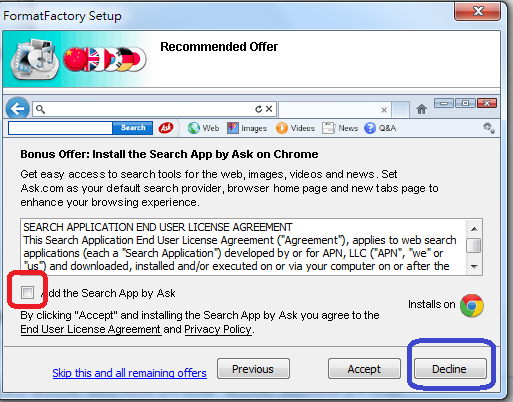
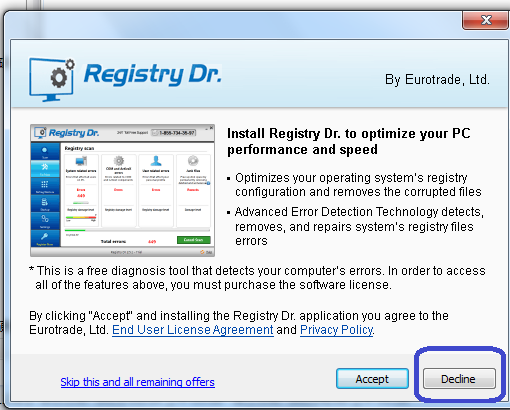
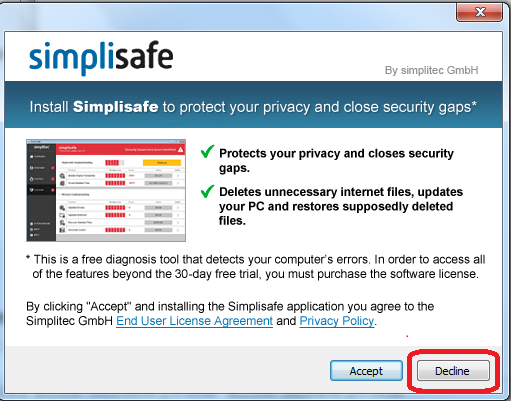
注意 "囗" 勾選的項目,要完全取消,避免被強迫安裝不必要的第三方軟體!


狀況處理:
若您(從別地方)下載的檔案,安裝時出現文字呈現亂碼,這表示此檔案版本不適合您的電腦環境,請立即取消安裝,以策安全。
可嘗試下載:格式工廠3.2.0 
https://drive.google.com/file/d/0BycS_YvJgpDraGpIb1BrLWhBR0E/edit?usp=sharing
格式工廠安裝使用:
1.執行格式工廠安裝時,剛開始安裝過程為英文,不過別擔心,操作的界面會自動變更為正體中文。安裝過程中會出現多個第三方軟體安裝視窗,選擇〔Canel〕並將核取方塊裡面的勾勾取消勾選即可。
2.安裝後會出現先按下主畫面上方的〔選項〕,修改輸出的資料夾。如:D:\downloads 。
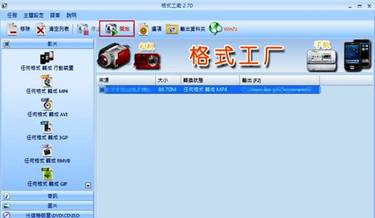
3.畫面左方提供了「影片」、「音訊」、「圖片」、「光碟機裝置」及「進階」等五大類功能,例如我想進行影片的轉檔,就先點選「影片」並選擇要轉檔的類型。
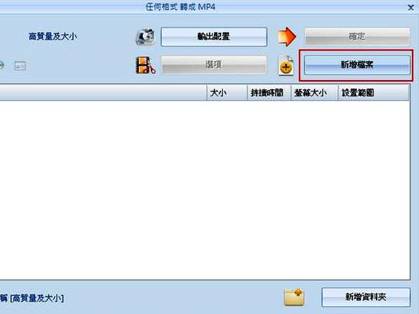
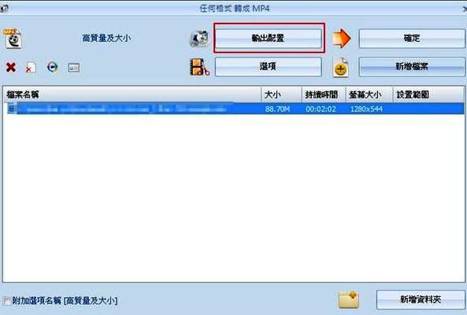
4.接著會出現視窗,按下〔新增檔案〕按鈕,選擇要轉檔的來源檔案。按下〔輸出配置〕可調整轉檔的品質,按下〔選項〕則可裁切影片。
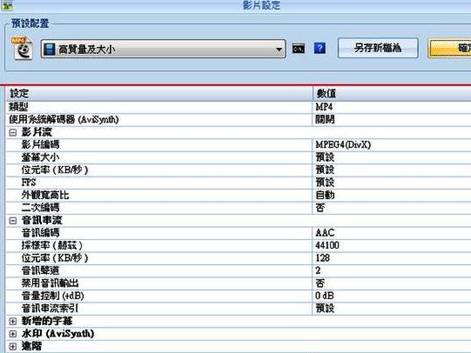
5.按下〔輸出配置〕所出現的視窗,可以從上方選單調整轉檔的品質,還在下方的選項調整細節設定。
6.按下〔選項〕之後,可以設定要轉檔的影片範圍,還能進行畫面的裁切、來源音訊的頻道選擇,甚至能選擇音訊的串流及字幕的語言。
7.完成後,主畫面中間就會出現待轉檔的列表,按下上方工具列的〔開始〕按鈕即可進行轉檔。
使用範例:
在「格式工廠」中,你可以將影片的片段輕鬆地剪裁出來,舉例來說,如果一個影片長幾分鐘,那麼你可以剪出那其中的某部份分鐘的使用!
技巧:
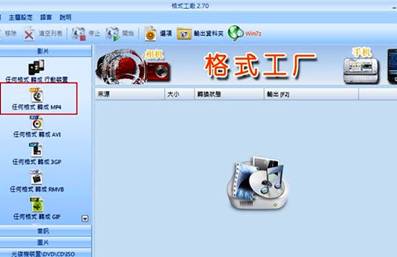
Step 1.
只要按下左側導覽列的【影片】,並且選擇要轉成的影片格式,如要轉成MP4,則按下【任何格式轉換成mp4】。


Step 2.

接著,按下【新增檔案】,來增加要剪裁的影片。


Step 3.

接下來,按下【輸出配置】,來調整輸出影片的品質。

 
Step 4.

在這裡,你可以自行設定「螢幕大小」,及「FPS」和「位元率」和「音訊品質」等。如果不會設定,只要選擇「高質量及大小」即可。「FPS」建議值為25、或是30。而在「螢幕大小」處,只要設定為「100%」,「音訊品質」則是建議設為128以上就可以了。

 
Step 5.

接著,按下【選項】,並可在播放影片時,設定要剪裁的範圍,如【開始時間】與【結束時間】。

 
Step 6.

而格式工廠也可以對於影片的畫面大小進行剪裁,只要勾選「畫面裁剪」,並且移動紅色框框即可,而輸出只會輸出紅色框框的部份。
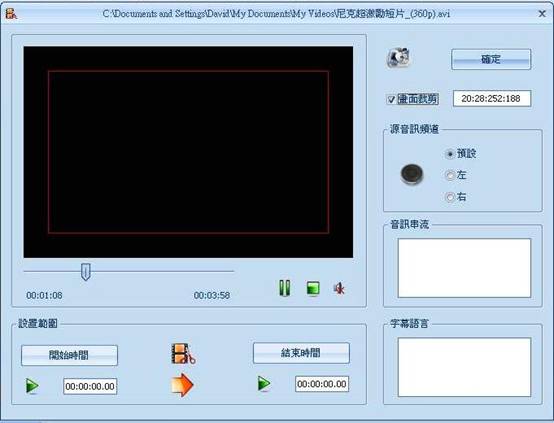


注意: 游標放在四邊的紅色線上 可控制畫面的大小


Step 7.

而最後,會將工作加入工作清單中,再按下〔開始〕即可。


(繼續閱讀...)
文章標籤

David 發表在 痞客邦 留言(0) 人氣(81)

  • 個人分類:教學文
▲top
  • 8月 14 週六 201023:00
  • 影音編輯 會聲會影


課程名稱:

影音編輯 - 會聲會影


(繼續閱讀...)
文章標籤

David 發表在 痞客邦 留言(0) 人氣(4)

  • 個人分類:Software
▲top
  • 7月 27 週二 201020:30
  • 如何成為網拍高手


27日,丁志文應邀至台北縣光復國中,授課。題目為「如何成為網拍高手」。
(繼續閱讀...)
文章標籤

David 發表在 痞客邦 留言(0) 人氣(7)

  • 個人分類:授課
▲top
  • 5月 25 週二 201000:31
  • 交友的傳遞

每一封信,都帶著我對您的祝福 ^_^
重要的… ,轉寄前請先將我的帳號刪除..感恩喔…
請用密件副本轉寄郵件來保護親朋好友的郵件帳號,
並請刪除原始發信人資料,以免好友會莫名收到垃圾郵件
有空收信是幸福的,
沒空收信表示您有更重要的事情忙著。
如不想收轉寄信,請告訴我,我會即時停止,謝謝!
有些朋友雖然不常聯絡.卻常E-mail 給你一些溫馨小品,這就表示他一直在關心著你的一種表達方式,他將你放在心裡...是一種特殊的存在情感。
真正的朋友,不一定要常見到面,
但他在你需要幫助的時候,會即時給予「正知 、正見」,
也許有些文章會有機會鼓勵到你,你認為呢?
在這裡要送幸福給你。願我的朋友都能平安.健康.幸福.你收到了嗎?

(繼續閱讀...)
文章標籤

David 發表在 痞客邦 留言(0) 人氣(2)

  • 個人分類:資訊應用
▲top
  • 5月 03 週一 201023:30
  • 簡報製作技巧


課程內容:簡報製作技巧講師:丁志文單位:新北市口才訓練協進會 時間:99.4.26~99.5.3學員:講師班第六期第3階菁英班和第七期基礎班的成員
班主任 頒發講師費 至 丁志文老師
(繼續閱讀...)
文章標籤

David 發表在 痞客邦 留言(0) 人氣(3)

  • 個人分類:簡報
▲top
  • 3月 02 週二 201001:15
  • 微軟免費防毒軟體上線

微軟開放國內Windows正版用戶下載免費版的Microsoft Security Essentials(MSE)防毒軟體,國內電腦使用者終於可以體驗這套防毒軟體功能。強調簡單易用,不會佔用系統龐大資源。

微軟是在2009年6月發表MSE這套防毒軟體,用以取代先前的付費版防毒軟體OneCare,MSE強調免費、簡單易用的特色,可防木馬程式、蠕蟲或其他惡意軟體,並且不會佔用太多系統資源。

台灣微軟終於開放MSE供國內正版用戶下載使用,只要通過微軟WAT(Windows Activaton Technologies)驗證確定為正版Windows用戶,就可以在微軟網站下載安裝
(繼續閱讀...)
文章標籤

David 發表在 痞客邦 留言(0) 人氣(0)

  • 個人分類:Mircosoft
▲top
  • 3月 01 週一 201004:12
  • 職場溝通

一、 重要性
         1.做對、作對。 2. 職涯發展。
二、 溝通問題無所不在…
(繼續閱讀...)
文章標籤

David 發表在 痞客邦 留言(0) 人氣(1)

  • 個人分類:人際溝通
▲top
  • 1月 16 週六 201010:32
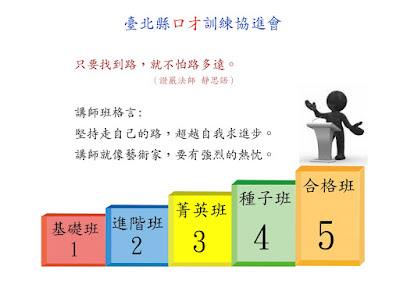
  • 講師班二年五階海報


應 櫻美 理事長的邀請,丁志文設計了簡報式的「講師(培訓)班二年五階海報」。佈置於新北市口才訓練協進會之會館的訓練教室內。
(繼續閱讀...)
文章標籤

David 發表在 痞客邦 留言(0) 人氣(2)

  • 個人分類:招生
▲top
  • 1月 03 週日 201023:30
  • 製作簡報投影片要點

要設計「簡單、效果又好」的簡報投影片,應掌握下列幾個要點:

一、寫上要點與內容:在一張投影片上,寫上你認為的綱要。


二、測量演練完時間:將這張投影片投影出來,測量你讀完上面全部內容的時間(含演說)。

(繼續閱讀...)
文章標籤

David 發表在 痞客邦 留言(0) 人氣(5)

  • 個人分類:簡報
▲top
  • 12月 28 週一 200923:48
  • 簡報高級製作


      28日,應邀至台北縣口才訓練協進會,演講授課。第六期吳班主任13天前通知時,說明設定的題目為「PowerPoint高級製作」。
        天呀!兩個半小時內,要用「主題式演講」的方式授課,所謂的簡報高級製作課程。心想,擔任電腦講師多年,少用演講的方式,來上PowerPoint。簡報教學,在電腦補習班教PowerPoint 最少要8次16小時、在社區大學一學期16次32小時。
(繼續閱讀...)
文章標籤

David 發表在 痞客邦 留言(0) 人氣(2)

  • 個人分類:簡報
▲top
«1...23242526»

最新文章

  • AI工作流 vs AI Agent:企業該怎麼選?
  • 2026 自媒體創作者不可不知的 AI 工作流
  • 投資者的「存活率」思維
  • 打造不怕被 AI 取代的自己
  • Google Gemini 3 生態重建紀錄
  • 數位斷捨離
  • 你知道自己在對誰說話嗎
  • 用 SEO 打造你的網路曝光力
  • 自媒體創作者的全方位 AI 工具庫
  • 品牌行銷×AI工具:用數據經營市場

熱門文章

  • (719)電腦上常用快捷鍵一覽表
  • (253)團隊動能:雁行理論
  • (221)克服恐懼才能改變
  • (83)YouTube 影片下載
  • (44)Facebook 聲音資料庫開放
  • (40)解鎖生成式AI工具於職場應用
  • (40)跟志文學AI行銷|品牌故事
  • (25)ESG的真實體驗:源鮮農場
  • (4)地方創生 × 數位行銷
  • (3)學位服上樣式顏色的意義

文章分類

  • 3C (2)
  • AI (24)
  • ESG (2)
  • 招生 (9)
  • 授課 (4)
  • 簡報 (13)
  • 講師 (7)
  • 雲端 (6)
  • 自媒體 (1)
  • 教學文 (20)
  • 人際溝通 (16)
  • 口語表達 (12)
  • 生活百科 (1)
  • 多元學習 (24)
  • 投資理財 (1)
  • 社群平台 (12)
  • 梗圖小語 (22)
  • 數位行銷 (17)
  • 數位學習 (6)
  • 數位轉型 (2)
  • 課程規劃 (8)
  • 資訊應用 (14)
  • 書摘筆記 (2)
  • 創意創新創業 (12)
  • 講師的數位能力 (2)
  • 未分類文章 (1)

文章精選

文章搜尋

參觀人氣

  • 本日人氣:
  • 累積人氣:

歡迎加入 臉書粉絲團

歡迎加入 LINE@